
iSpring Free Cam — настольная программа для записи видео с экрана Windows, подготовки скринкастов, редактирования записанного ролика и публикации результата на YouTube. Она ориентирована на короткие и средние по сложности видеоинструкции: показать работу программы, объяснить порядок действий в интерфейсе, записать урок с голосом, сохранить демонстрацию для коллег или подготовить ролик для обучающего материала. В бесплатной версии нет водяного знака, нет лимита времени записи, доступна запись микрофона и системных звуков, а результат сохраняется как WMV-видео HD 720p.
Главная особенность Free Cam — узкая, но цельная логика работы. Пользователь не собирает сцены, не настраивает кодировщики, не выбирает сложные контейнеры и не работает с многодорожечным монтажом. Сценарий прямой: открыть New Recording, выделить область, включить нужный звук, нажать Start Recording, завершить через Done или Esc, затем открыть Edit, удалить лишний фрагмент, убрать шум, отрегулировать громкость и сохранить файл через Save as Video. Такой подход делает программу удобной для тех, кому нужна бесплатная запись экрана без водяного знака и без освоения профессионального видеоредактора.
Free Cam особенно полезна в задачах, где важна понятная демонстрация действий:
записать инструкцию по работе в офисной программе;
показать ошибку в приложении и отправить ролик специалисту поддержки;
сделать видеоответ вместо длинного текстового объяснения;
подготовить скринкаст для учебного курса;
записать голосовое пояснение поверх действий на экране;
убрать паузы, шумы и лишние движения перед отправкой ролика;
сохранить запись как локальный WMV-файл или отправить её на YouTube.
В отличие от решений для стриминга, Free Cam не пытается заменить OBS Studio. В отличие от тяжёлых видеоредакторов, она не рассчитана на монтаж с несколькими дорожками, эффектами, титрами, цветокоррекцией и сложной постобработкой. Её сильная сторона — быстрый цикл создания скринкаста: запись, базовая правка, чистый звук, сохранение.
Краткая карточка программы
| Параметр | Значение |
|---|---|
| Название | iSpring Free Cam |
| Тип программы | программа для записи экрана и базового редактирования скринкастов |
| Основная платформа | Windows |
| Основные задачи | запись экрана, запись голоса, запись системных звуков, подготовка видеоинструкций |
| Режимы захвата | весь экран, выбранная область, отдельное окно, конкретное приложение |
| Звук | микрофон, системные звуки, регулировка громкости |
| Курсор | отображение курсора, подсветка курсора, звук кликов |
| Встроенный редактор | Free Cam Video Editor |
| Монтаж | Delete, Silence, Trim, Remove Noise, Adjust Volume, Fade In, Fade Out |
| Сохранение видео | WMV |
| Сохранение проекта | SCREENREC |
| Публикация | Upload to YouTube |
| Водяной знак | не добавляется |
| Лимит времени записи | отсутствует |
| Реклама | отсутствует |
| Кому подходит | преподавателям, авторам инструкций, офисным пользователям, техподдержке, начинающим авторам обучающих роликов |
Free Cam лучше рассматривать не как универсальный видеокомбайн, а как экранный рекордер с редактором для обучающих роликов. Программа закрывает типовой путь пользователя от записи до готового файла: выбрать область экрана, записать действия, поправить звук и удалить лишние фрагменты. Для регулярного выпуска сложных видеокурсов с веб-камерой, аннотациями и MP4-экспортом больше подходит iSpring Cam Pro, где отдельно выделены запись webcam, аннотации, подсказки горячих клавиш и MP4.
Интерфейс и логика работы
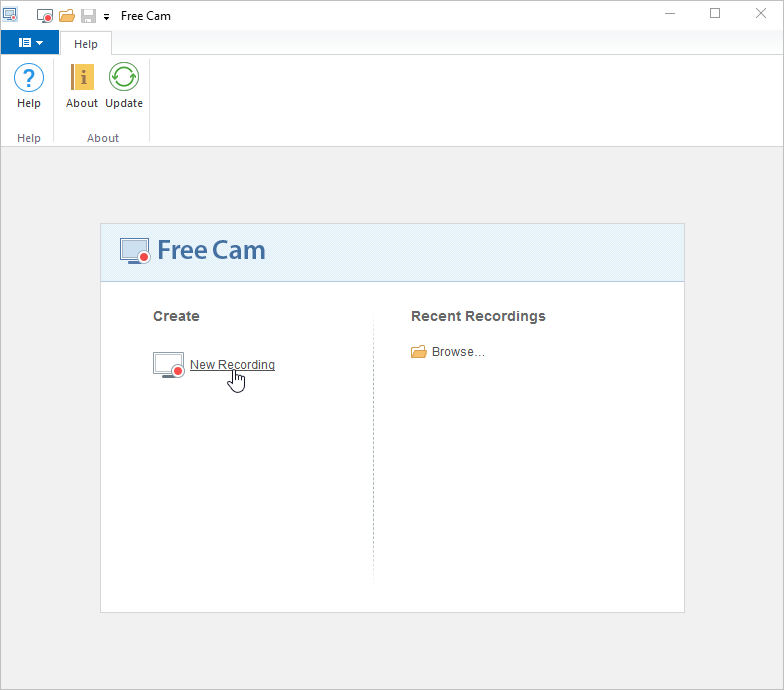
Стартовое окно Free Cam построено вокруг двух сценариев: создать новую запись или открыть уже существующий проект. В центре расположена область Free Cam с блоком Create и пунктом New Recording. Рядом находится Recent Recordings, где используется Browse для поиска сохранённых записей и проектов. В верхней части окна видны вкладки и кнопки Help, About, Update, но основной путь начинается именно с New Recording.
Такой интерфейс удобен для пользователей, которые не занимаются монтажом постоянно. В стартовом окне нет перегруженной панели со сценами, профилями, битрейтом и контейнерами. Free Cam ведёт к конкретному действию: New Recording создаёт новую запись, Browse возвращает к ранее сохранённым материалам. Это хорошо подходит для разовой инструкции, демонстрации ошибки, записи урока по программе или короткого обучающего видео.
После запуска записи появляется рамка области захвата и нижняя панель управления. На ней расположены Start Recording, управление микрофоном, меню размера области, Settings и кнопка Done/Cancel для завершения или отмены записи. Free Cam показывает границы будущего ролика до начала записи, поэтому пользователь сразу видит, какие окна, панели и элементы рабочего стола попадут в видео.
Важная деталь интерфейса — управление записью вынесено прямо под область захвата. Пользователю не нужно возвращаться в главное окно или искать отдельное плавающее меню. Размер области можно изменить до записи, микрофон отключается или включается с панели, а Settings открывает параметры горячих клавиш, звука и курсора.
Запись экрана: область, окно, весь экран
Free Cam записывает весь экран, выбранную область экрана, отдельное окно или конкретное приложение. При выборе области используется меню размера: Video 16:9, Video 4:3, Fullscreen, Custom area и Particular application. Для записи части экрана выбирается Select area, после чего пользователь выделяет прямоугольник мышью. Область можно перемещать центральным значком и изменять за маркеры по краям рамки.
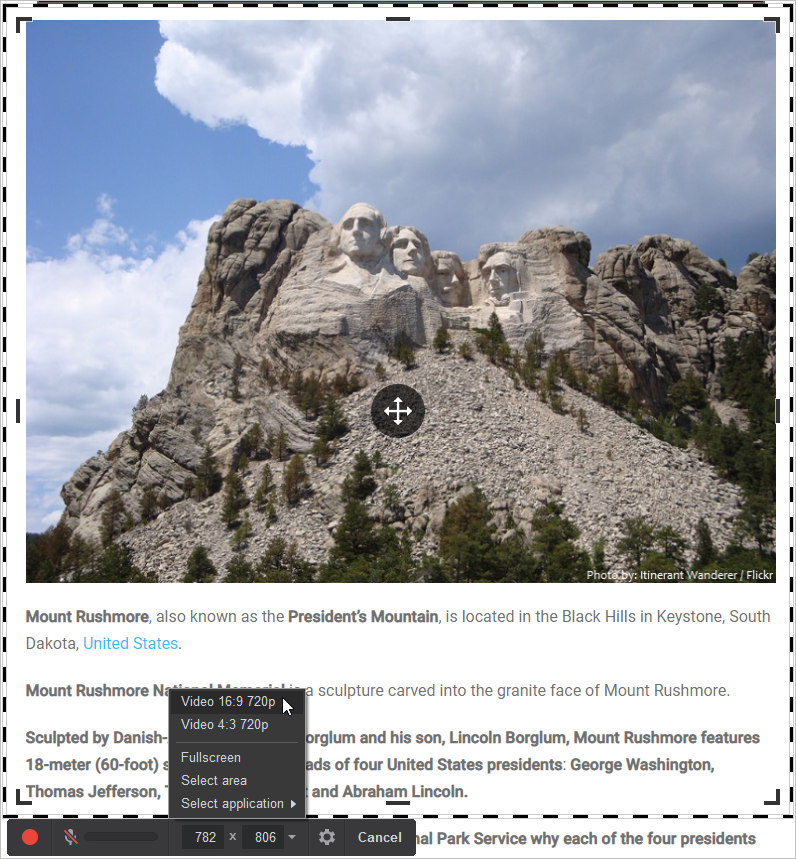
Для обучающих роликов чаще всего подходят три режима.
Fullscreen нужен, когда зрителю важно видеть весь рабочий стол: переключение между окнами, панель задач, уведомления, контекст выполнения действия. Этот режим удобен для демонстрации цепочки, где пользователь переходит между несколькими программами.
Custom area лучше использовать, когда нужно сфокусироваться на конкретной части интерфейса. Например, записать только окно браузера без панели задач, показать форму настройки или убрать лишние элементы рабочего стола. Такой вариант снижает визуальный шум: зритель смотрит на нужную область, а не на весь монитор.
Particular application подходит для программ, где важно удержать запись внутри одного приложения. В Free Cam также есть настройка Open new windows into recording area: новые окна открываются внутри области записи. Это полезно при демонстрации программы с отдельными диалогами, настройками, всплывающими окнами и мастерами.
Режимы Video 16:9 и Video 4:3 удобны, когда ролик готовится под привычное соотношение сторон. 16:9 подходит для большинства обучающих видео, презентационных вставок и YouTube-роликов. 4:3 остаётся полезным для старых учебных материалов, фрагментов с устаревшим интерфейсом и ситуаций, где исходное окно имеет почти квадратную пропорцию.
Перед стартом записи важно проверить три вещи: видна ли вся нужная область, не попадают ли в кадр лишние окна и включён ли нужный источник звука. Free Cam не требует длинной подготовки, но ошибка на этом этапе приводит к повторной записи: например, если область слишком узкая, зритель не увидит кнопку, по которой выполняется действие.
Настройки записи
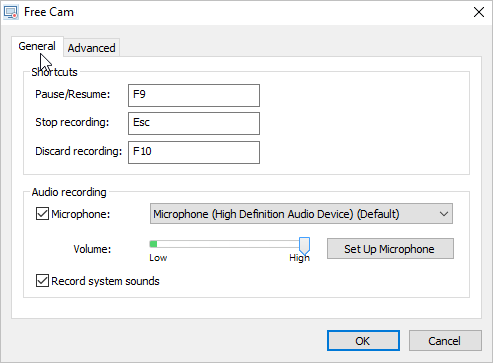
Settings открывает окно с двумя вкладками: General и Advanced. В General настраиваются горячие клавиши, микрофон, громкость микрофона, кнопка Set Up Microphone и запись системных звуков. Стандартные горячие клавиши: F9 для Pause/Resume recording, Esc для Stop recording, F10 для Cancel recording.
Горячие клавиши нужны не только для удобства. Когда пользователь останавливает запись кнопкой мыши, финальный ролик часто содержит лишнее движение курсора к панели управления. Esc завершает запись быстрее и чище. F9 полезна при длинной демонстрации: можно поставить запись на паузу, подготовить следующий шаг и продолжить без последующего удаления большого фрагмента.
В блоке Audio recording есть Microphone и Record system sounds. Microphone включает запись голоса, Volume регулирует уровень микрофона, Set Up Microphone запускает настройку подключённого аудиоустройства. Record system sounds добавляет в ролик звук программ и приложений. Такая схема удобна для видеоуроков: голос объясняет действие, а системный звук показывает реакции приложения, уведомления, проигрывание медиа или аудиофрагмент.
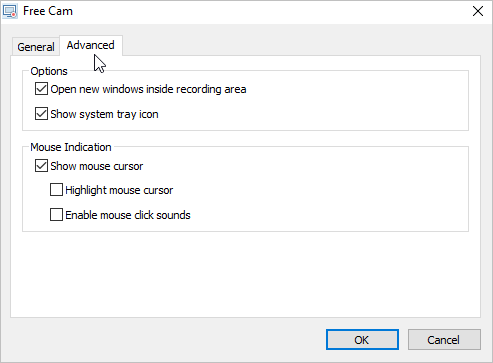
Вкладка Advanced отвечает за поведение окон, системный трей и курсор. Здесь находятся Open new windows into recording area, Show system tray icon, Show mouse cursor, Highlight mouse cursor и Enable mouse click sounds. Эти параметры особенно важны для инструкции: без курсора зрителю сложнее понять, куда нажимает автор; без подсветки движения мыши теряются на сложном интерфейсе; без звука кликов не всегда ясно, в какой момент выполнено действие.
Для большинства обучающих роликов рабочий набор настроек выглядит так: Microphone включён, Record system sounds включён только при необходимости, Show mouse cursor активен, Highlight mouse cursor активен для сложного интерфейса, Enable mouse click sounds включается для пошаговых инструкций. При записи демонстрации без голосового сопровождения микрофон лучше отключить, чтобы в видео не попал фоновый звук комнаты.
Запись звука: микрофон и системные звуки
Free Cam записывает голос с микрофона и звук компьютера. Эти источники включаются отдельно, поэтому пользователь управляет тем, что попадёт в итоговый скринкаст: только дикторский голос, только системные звуки или оба источника сразу. Запись системного звука полезна при демонстрации программ с аудиореакциями, медиаплееров, обучающих платформ, браузерных сервисов, онлайн-презентаций и интерфейсов, где звук является частью результата.
Микрофон нужен для видеоинструкций, где без комментариев зритель не поймёт логику действий. Например, в ролике по настройке программы автор не просто показывает клики, а объясняет, почему выбирает конкретный пункт. Если звук записан слишком тихо, ролик становится трудным для восприятия даже при хорошей картинке. Поэтому перед длинной записью стоит открыть Settings, выбрать нужный Microphone и проверить Volume.
Запись системных звуков нужно включать осознанно. Для обычного урока по таблицам, настройкам браузера или работе с файловым менеджером системный звук часто не нужен. Он добавляет уведомления, клики приложений и посторонние сигналы. Для демонстрации аудиоредактора, медиасервиса или видеоплеера Record system sounds становится обязательным: без него зритель увидит действия, но не услышит результат.
Практичная схема подготовки:
выбрать область записи;
открыть Settings;
включить Microphone;
выбрать устройство в списке микрофонов;
выставить Volume;
включить Record system sounds только для задач, где нужен звук приложений;
закрыть окно кнопкой OK;
начать запись через Start Recording.
Free Cam не заменяет аудиостудию, но её редактор закрывает базовые задачи: убрать фоновой шум через Remove Noise, приглушить участок через Silence, поднять или снизить громкость через Adjust Volume, добавить Fade In и Fade Out. Для простого обучающего скринкаста этого достаточно: зритель слышит голос, не отвлекается на затяжные паузы и получает ролик без заметного бытового шума.
Работа с курсором мыши
Курсор в скринкасте — не второстепенная деталь. В обычном видео зритель видит объект съёмки, а в записи экрана объектом становится действие: куда автор навёл мышь, какой пункт открыл, по какой кнопке нажал, где изменил значение. Free Cam позволяет показывать курсор, подсвечивать его и добавлять звук клика. Эти параметры включаются во вкладке Advanced.
Show mouse cursor выводит курсор в ролике. Для большинства инструкций этот пункт нужно оставлять активным. Если курсор скрыт, зритель видит только последствия действий: открывшееся окно, изменившуюся вкладку, введённый текст. В сложном интерфейсе этого недостаточно.
Highlight mouse cursor выделяет курсор. Подсветка помогает на светлых интерфейсах, в таблицах, на веб-страницах с большим количеством ссылок и в программах с плотными панелями инструментов. Когда автор перемещает мышь от меню к рабочей области, зритель не теряет точку внимания.
Enable mouse click sounds добавляет звук щелчка. Этот параметр полезен в учебных роликах без активного дикторского сопровождения: клик слышен, и зрителю проще синхронизировать действие с реакцией интерфейса. В роликах с голосом звук кликов лучше использовать умеренно, чтобы он не конфликтовал с речью.
Для записи обращения в техподдержку курсор и клики почти всегда стоит включать. Такой ролик показывает не только ошибку, но и путь к ней: какие окна открывались, где нажимались кнопки, какая последовательность приводит к проблеме. Для презентационного ролика, где важнее чистая картинка, звук кликов можно отключить, оставив только показ курсора.
Что происходит после завершения записи
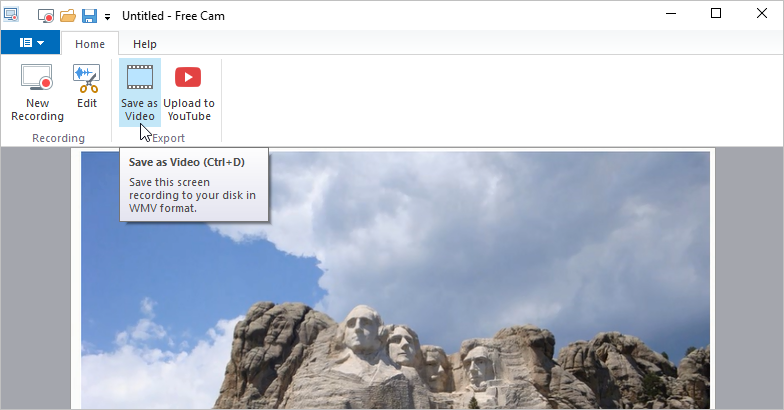
Когда запись завершена, Free Cam открывает окно просмотра результата. В нём доступны основные действия: Edit для перехода в редактор, Save as Video для сохранения файла, Upload to YouTube для публикации, а через меню приложения — Save Project для сохранения проекта SCREENREC.
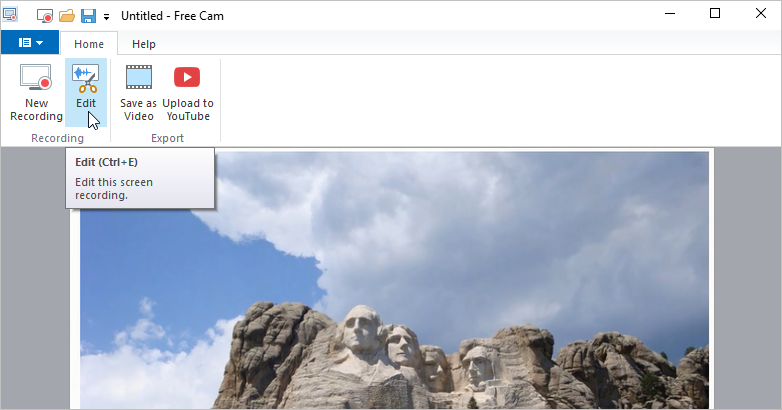
Логика этого окна правильная для программы такого класса. Сразу после записи пользователь решает, что делать с материалом:
открыть Edit, если нужно удалить паузу, ошибку, шум или лишний фрагмент;
выбрать Save as Video, если запись уже готова;
использовать Upload to YouTube, если ролик предназначен для публикации;
сохранить проект через Save Project, если монтаж продолжится позже.
Edit открывает Free Cam Video Editor. Это важный этап, потому что даже короткая запись почти всегда содержит лишние секунды: задержку перед первым действием, паузу после завершения, неудачный клик, повторное открытие окна, шум до начала речи. Встроенный редактор позволяет убрать такие проблемы без отдельной программы.
Save as Video сохраняет запись на компьютер в WMV. При выборе этой команды открывается окно Save As, где пользователь задаёт имя файла и папку. WMV — главный локальный формат Free Cam, поэтому для передачи в среду, где нужен MP4, понадобится дополнительное преобразование. Это один из практических минусов программы: для многих сайтов, мессенджеров и редакторов MP4 привычнее, чем WMV.
Save Project сохраняет запись в SCREENREC. Это не финальный видеофайл для просмотра, а проект Free Cam для последующего редактирования. Такой вариант нужен, если ролик нужно вернуться и поправить позже: удалить ещё один фрагмент, изменить громкость, применить шумоподавление или заново экспортировать результат.
Встроенный редактор Free Cam Video Editor
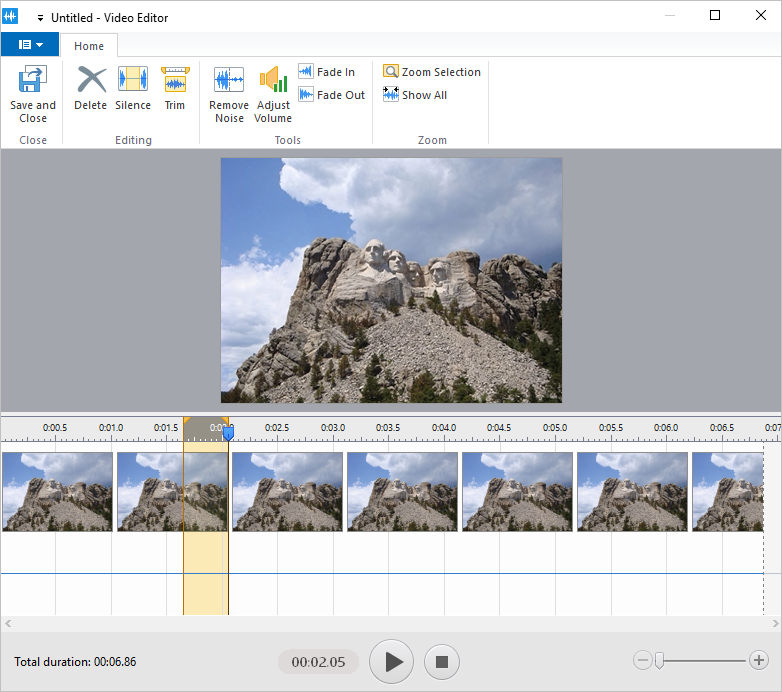
Free Cam Video Editor открывается по кнопке Edit после завершения записи. В редакторе есть окно предпросмотра, временная шкала с миниатюрами кадров, индикатор длительности, кнопки воспроизведения и панель инструментов. На панели находятся Save and Close, Delete, Silence, Trim, Remove Noise, Adjust Volume, Fade In, Fade Out, Zoom Selection и Show All.
Редактор устроен не как полноценная монтажная система, а как инструмент исправления записи. Здесь нет многодорожечной сборки, сложных переходов, наложения графики и цветокоррекции. Зато доступны именно те операции, которые чаще всего нужны после записи экрана:
удалить неудачный фрагмент;
обрезать начало и конец;
вставить тишину;
убрать фоновый шум;
поднять или снизить громкость;
сделать плавное появление или затухание звука;
увеличить масштаб временной шкалы для точного выделения.
В обучающих скринкастах такая функциональность часто важнее сложных эффектов. Если автор записывает инструкцию по настройке программы, ему нужно не украшать видео, а убрать ошибки и сделать звук понятным. Free Cam Video Editor решает эту задачу без экспорта в отдельный редактор.
Временная шкала показывает ролик по времени. Выделение фрагмента выполняется мышью, после чего пользователь применяет нужную команду. Для точной работы используется Zoom Selection, а Show All возвращает вид всей записи. Это удобно при длинных роликах: можно приблизить участок с ошибкой, удалить его и снова увидеть всю структуру видео.
Обрезка и удаление фрагментов
Удаление лишних фрагментов в Free Cam выполняется через выделение участка на Timeline и команду Delete. Тот же результат даёт клавиша Delete на клавиатуре. Такой монтаж подходит для типовых ошибок записи: случайная пауза, неправильный клик, ожидание загрузки страницы, повторное открытие меню, задержка перед началом объяснения.
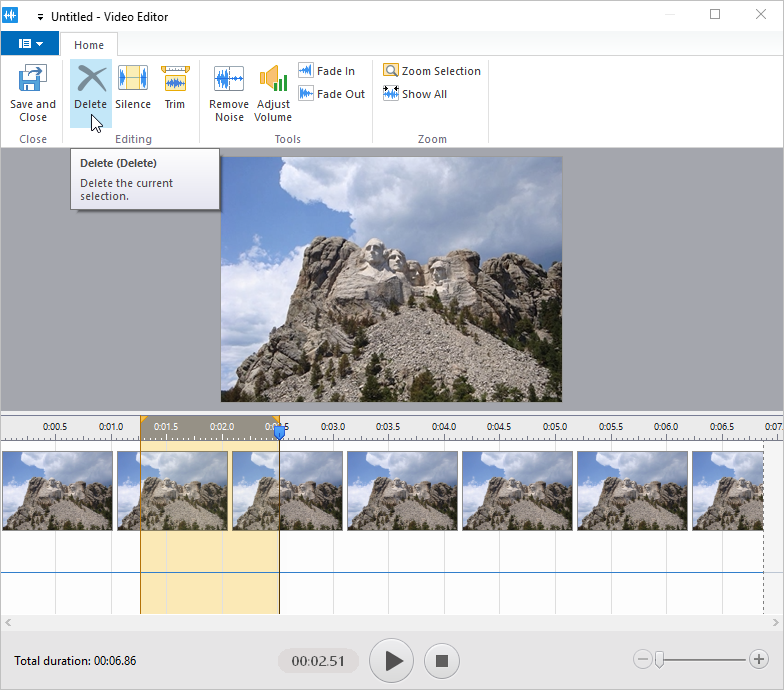
Практический порядок такой:
открыть запись через Edit;
воспроизвести начало ролика;
найти участок, который нужно убрать;
выделить его на Timeline;
нажать Delete;
проверить склейку воспроизведением;
повторить операцию для остальных лишних частей;
сохранить правки через Save and Close или экспортировать результат.
Команда Trim используется для обрезки, когда нужно оставить только выбранную часть. Это отличается от Delete: Delete удаляет выделенный фрагмент из ролика, а Trim помогает сократить запись до нужного участка. Для длинной демонстрации Trim полезен, когда из записи нужно оставить только рабочий эпизод, а вступительные и завершающие действия убрать.
Silence приглушает выбранный фрагмент без удаления видео. Эта команда нужна, когда картинку нужно оставить, но звук мешает: в микрофон попал посторонний шум, во время демонстрации прозвучало уведомление, автор сделал паузу или произнёс лишнюю фразу. В отличие от Delete, Silence не меняет длительность ролика и не нарушает визуальную последовательность.
При монтаже обучающего видео важно не вырезать слишком агрессивно. Если удалить паузу перед открытием окна, зритель не всегда успевает понять, откуда оно появилось. Хороший скринкаст сохраняет ритм: лишнее убрано, но действия остаются читаемыми.
Работа со звуком: Silence, Adjust Volume, Fade In и Fade Out
Звук в Free Cam редактируется прямо внутри Video Editor. Adjust Volume меняет громкость всего ролика или выделенного фрагмента. После нажатия кнопки открывается окно с ползунком громкости и кнопкой Play для проверки уровня.
Для записи голоса это одна из самых полезных функций. Если диктор говорит слишком тихо, зрителю приходится повышать громкость системы. Если голос слишком громкий, появляются неприятные пики. Adjust Volume позволяет выровнять уровень без внешнего аудиоредактора. При этом повышение громкости усиливает не только голос, но и фон, поэтому перед подъёмом уровня стоит использовать Remove Noise на участке с чистым шумом.
Silence решает другую задачу: он убирает звук на выбранном участке. Команда полезна, когда нужно оставить видеоряд, но удалить лишнюю аудиочасть. Например, во время записи прозвучало уведомление мессенджера, автор кашлянул или сделал техническую паузу. Удалять видео в таком случае не нужно: визуальный шаг остаётся на месте, а звук становится чистым.
Fade In и Fade Out добавляют плавное появление и плавное затухание звука. В короткой инструкции эти эффекты не обязательны, но они делают начало и конец ролика аккуратнее. Fade In подходит, когда голос или системный звук начинается резко. Fade Out помогает мягко завершить ролик, особенно если запись заканчивается сразу после действия на экране.
Для длинного урока лучше обрабатывать звук в несколько проходов:
сначала удалить лишние фрагменты через Delete или Trim;
затем убрать участки с посторонними звуками через Silence;
потом применить Remove Noise;
после этого выровнять громкость через Adjust Volume;
в конце добавить Fade In и Fade Out, если начало или конец звучат резко.
Такой порядок снижает риск повторной работы. Если сначала поднять громкость, а потом удалять шум, фон станет заметнее. Если сначала удалить лишние фрагменты, шумоподавление и регулировка громкости применяются к уже очищенному материалу.
Удаление фонового шума
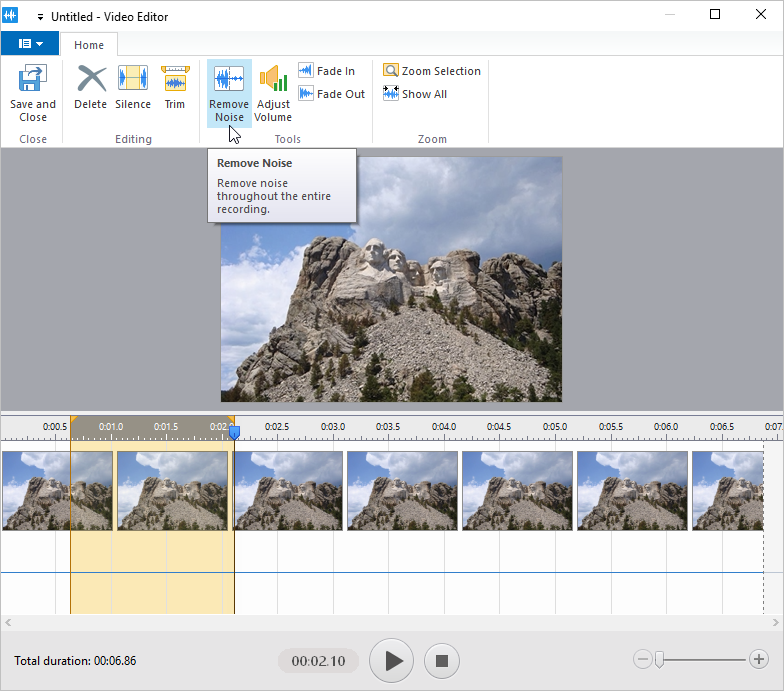
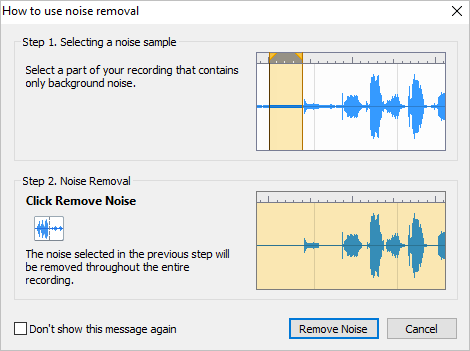
Remove Noise в Free Cam работает по образцу шума. Пользователь выделяет на Timeline участок, где слышен только фоновый шум, нажимает Remove Noise, подтверждает действие в окне How to use noise removal, после чего шум удаляется по всей записи на основе выбранного образца. Для применения функции нужно выделить не менее одной секунды шума.
Эта функция особенно полезна при записи голоса в обычной комнате. В микрофон попадает шум компьютера, кондиционера, вентиляции, улицы или слабый электрический фон. Free Cam не превращает бытовую запись в студийную, но убирает постоянный фоновый слой и делает речь понятнее.
Правильный образец шума — участок без голоса, кликов, музыки и системных звуков. Если выделить фрагмент, где одновременно есть шум и речь, результат ухудшит голос. Поэтому перед основной записью полезно оставить короткую паузу в начале: не говорить одну-две секунды, чтобы редактор получил чистый образец фонового шума.
Практический порядок:
открыть ролик в Video Editor;
найти участок, где нет речи и полезного звука;
выделить не менее одной секунды чистого шума;
нажать Remove Noise;
подтвердить действие;
прослушать фрагмент с голосом;
при необходимости отрегулировать громкость через Adjust Volume.
Remove Noise стоит применять до повышения громкости. Если сначала увеличить уровень, фоновый шум тоже станет громче. После шумоподавления голос можно поднять мягче, а итоговый звук останется чище.
Сохранение результата: WMV и SCREENREC
Free Cam использует два типа сохранения: готовый видеофайл и проект. Save as Video сохраняет запись как WMV. Save Project сохраняет проект в формате SCREENREC для дальнейшего редактирования. После редактирования экспорт также выполняется в WMV через Export в меню приложения.
WMV подходит для локального хранения, вставки в некоторые презентации, отправки коллегам и просмотра на Windows. Для пользователей Windows это понятный формат, но он не так универсален, как MP4. Если ролик нужно передать в сервис, редактор или мессенджер, который требует MP4, Free Cam потребует дополнительного конвертера или выбора другой программы.
SCREENREC нужен не для просмотра, а для продолжения работы. Его стоит сохранять в трёх случаях:
запись длинная, и монтаж займёт несколько подходов;
нужно сохранить исходник до финального экспорта;
после первой версии ролика планируется повторная правка;
нужно вернуться к проекту и удалить дополнительные фрагменты;
звук ещё не обработан окончательно.
Главная ошибка новичка — сохранить только WMV и закрыть проект, когда работа ещё не завершена. WMV уже является итоговым видеофайлом. Если позже потребуется гибко поправить монтаж в Free Cam, удобнее иметь SCREENREC.
Для учебных материалов разумна такая схема хранения: проект SCREENREC оставить в рабочей папке, итоговый WMV хранить в папке с готовыми материалами, а при необходимости MP4 делать отдельным этапом. Это избавляет от повторной записи, если после просмотра обнаружена пауза, лишний звук или ошибка в середине ролика.
Загрузка ролика на YouTube
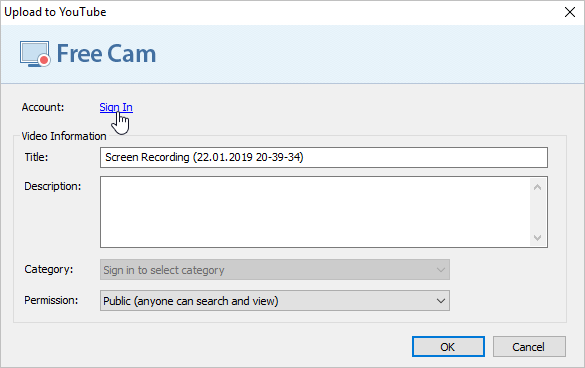
Free Cam загружает запись на YouTube из окна просмотра через Upload to YouTube. Сначала пользователь нажимает Upload to YouTube, затем Sign In, входит в Google/YouTube, подтверждает разрешение Allow, после чего заполняет Title и Description, выбирает Category и Permission, а затем нажимает OK. После загрузки Free Cam открывает ролик в аккаунте YouTube.
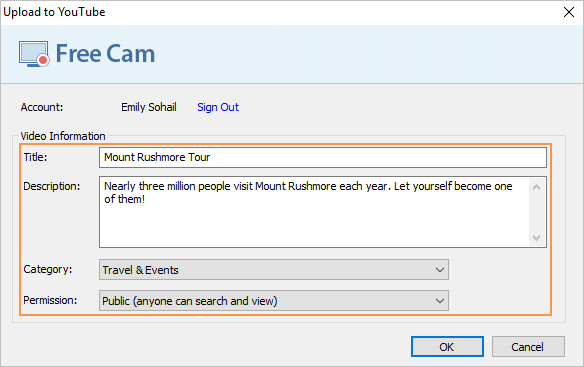
Этот сценарий удобен, когда Free Cam используется для быстрых обучающих роликов. Автор записывает демонстрацию, удаляет лишние фрагменты, убирает шум и сразу отправляет материал на видеоплатформу. В окне публикации задаются основные сведения о видео: название, описание, категория и доступ.
Permission важно выбирать до отправки ролика. Public подходит для открытого видео, которое должно быть доступно всем. Для учебных материалов внутри команды или класса обычно выбирают более ограниченный доступ, чтобы ролик не был случайно найден широкой аудиторией. Конкретный режим доступа зависит от настроек YouTube, но в Free Cam выбор выполняется именно в поле Permission.
Перед публикацией стоит проверить три вещи:
в Title нет рабочего названия вроде Untitled;
Description содержит понятное описание ролика;
в кадре нет личных данных, уведомлений, писем, открытых вкладок и лишних файлов;
звук не содержит посторонних реплик;
начало и конец ролика обрезаны.
Free Cam не требует отдельного экспорта перед отправкой на YouTube, но редактирование лучше выполнить заранее. После публикации исправлять ошибку сложнее: придётся редактировать файл, заново загружать видео или менять опубликованный материал.
Пошаговая инструкция: как записать видео с экрана в iSpring Free Cam
Шаг 1. Откройте Free Cam и выберите New Recording
Работа начинается в стартовом окне. В блоке Create нажимается New Recording. После этого на экране появляется рамка области записи и нижняя панель управления. На этом этапе важно не торопиться с кнопкой Start Recording: сначала нужно определить, что именно попадёт в кадр.
Для записи урока по одной программе удобнее сразу открыть нужное приложение, расположить окно на экране и только потом запускать New Recording. Так проще выделить точную область и не записывать лишний рабочий стол.
Шаг 2. Выберите область записи
Через меню размера выбирается Video 16:9, Video 4:3, Fullscreen, Custom area или Particular application. Если нужна запись всего монитора, подходит Fullscreen. Если нужно показать только окно программы или часть интерфейса, выбирается Custom area или Particular application.
Для большинства видеоинструкций лучше использовать 16:9 или аккуратно выделенную область близкой пропорции. Такой ролик проще смотреть на ноутбуке, мониторе и в YouTube-плеере. Если выделить слишком узкую вертикальную область, зрителю придётся рассматривать мелкие элементы.
Шаг 3. Настройте микрофон и системный звук
Перед записью откройте Settings. Во вкладке General включите Microphone, выберите нужное устройство, проверьте Volume и решите, нужен ли Record system sounds. Для видеоурока с голосом микрофон обязателен. Для демонстрации программы со звуковыми сигналами включается системный звук. Для тихой инструкции по работе с документом системные звуки лучше отключить.
Если используется внешний микрофон, его нужно выбрать в списке Microphone. Иначе Free Cam запишет устройство по умолчанию, а это часто встроенный микрофон ноутбука с более заметным шумом комнаты.
Шаг 4. Настройте курсор
Во вкладке Advanced оставьте включённым Show mouse cursor. Для пошаговой инструкции включите Highlight mouse cursor. Enable mouse click sounds используйте тогда, когда клики помогают понять последовательность действий. Если ролик записывается с голосом и каждый шаг проговаривается, звук кликов можно отключить.
Open new windows into recording area полезен, если демонстрируемая программа открывает дополнительные диалоги. Без этой настройки новое окно может появиться вне выделенной области и не попасть в запись.
Шаг 5. Запустите запись
Нажмите Start Recording на панели Free Cam. После старта выполняйте действия в обычном темпе. Не нужно ускорять движения мыши: зритель должен успевать следить за курсором и понимать, какие пункты выбираются.
Если нужно сделать паузу, используйте F9. Это удобнее, чем молча ждать загрузки или потом удалять длинный участок. Для завершения записи используется Done или Esc. Если запись нужно отменить, применяется Cancel recording или F10.
Шаг 6. Откройте Edit и удалите лишнее
После завершения Free Cam показывает окно просмотра. Нажмите Edit. В Video Editor удалите фрагменты в начале и конце, где ещё не началось действие или уже закончено объяснение. Если внутри ролика есть пауза или ошибка, выделите участок на Timeline и нажмите Delete.
При удалении фрагментов проверяйте склейки кнопкой Play. Хорошая склейка не выглядит резкой: зритель понимает, что произошло до и после удалённого участка.
Шаг 7. Обработайте звук
Найдите короткий участок с чистым фоновым шумом, выделите его и примените Remove Noise. После этого прослушайте фрагмент с голосом. Если речь стала тише или всё ещё звучит недостаточно ясно, используйте Adjust Volume. Лишние звуки на отдельных участках убираются через Silence.
Для аккуратного начала и конца применяйте Fade In и Fade Out. Эти эффекты особенно полезны, если ролик начинается сразу с речи или заканчивается на звуке приложения.
Шаг 8. Сохраните проект или видео
Если работа завершена, используйте Save as Video или Export и сохраните WMV. Если нужно вернуться к монтажу позже, сохраните проект через Save Project в SCREENREC. Для учебных материалов лучше сохранить оба варианта: проект как рабочий исходник, WMV как готовый ролик.
Шаг 9. Проверьте итоговый ролик
Перед отправкой или публикацией откройте готовое видео и проверьте:
видна ли вся нужная область экрана;
не обрезаны ли кнопки и меню;
слышен ли голос;
нет ли лишнего фонового шума;
не попали ли в кадр личные данные;
правильно ли отображается курсор;
нет ли пустых пауз;
открывается ли файл на компьютере получателя.
Такой контроль занимает меньше времени, чем повторная запись. Особенно внимательно нужно проверять ролики с демонстрацией настроек, документов, почты, личных кабинетов и рабочих систем.
Практические сценарии использования
Видеоинструкция по программе
Free Cam хорошо подходит для записи действий в интерфейсе: открыть меню, выбрать настройку, заполнить поле, сохранить результат. Включённая подсветка курсора помогает зрителю следить за движением мыши, а запись микрофона превращает простую демонстрацию в полноценное объяснение.
Для такого сценария лучше записывать не весь монитор, а конкретное окно или область. Тогда в кадр не попадут лишние панели, уведомления и рабочие файлы. Если программа открывает диалоговые окна, полезна настройка Open new windows into recording area.
Ролик для техподдержки
При обращении в поддержку часто проще показать проблему, чем описывать её текстом. Free Cam записывает последовательность действий, курсор, клики, реакцию приложения и системный звук. Такой ролик помогает показать, где возникает ошибка: при открытии окна, выборе пункта, сохранении файла или запуске функции.
Для техподдержки важно включить курсор и звук кликов, но не всегда нужен микрофон. Если голос не записывается, видео всё равно показывает действия. Перед отправкой нужно проверить, что в кадр не попали пароли, личные сообщения, служебные документы и персональные данные.
Обучающий ролик для коллег
В офисной работе Free Cam закрывает задачу коротких внутренних инструкций. Например, можно записать порядок заполнения формы, настройку отчёта, экспорт файла, работу с таблицей или проверку документа. Такой ролик заменяет длинную переписку: коллега видит весь порядок действий и повторяет его самостоятельно.
Для внутренних материалов важна не красота монтажа, а ясность. Достаточно удалить лишние паузы, поднять громкость голоса и оставить курсор видимым. Если ролик предназначен для нескольких сотрудников, лучше дать понятное название WMV-файлу и сохранить проект SCREENREC на случай дальнейших правок.
Урок для дистанционного обучения
Free Cam подходит преподавателю, которому нужно показать решение задачи на экране: работа в программе, разбор сайта, настройка сервиса, демонстрация презентации, объяснение формулы или схемы. Голос записывается с микрофона, действия видны на экране, лишние фрагменты удаляются после записи.
Для учебного ролика особенно важен темп. Не стоит быстро переключать окна и мгновенно проходить меню: зритель должен успевать повторять. Если урок длинный, лучше разбить материал на несколько коротких записей, чем делать один большой файл с множеством тем.
Быстрый YouTube-ролик
Free Cam поддерживает Upload to YouTube, поэтому подходит для простых публичных или закрытых роликов без сложной постобработки. Сценарий простой: записать экран, удалить ошибки, заполнить Title и Description, выбрать Category и Permission, нажать OK.
Перед публикацией стоит учитывать ограничение Free Cam: локальный экспорт выполняется в WMV, а возможности оформления ролика внутри программы минимальны. Для канала с регулярным выпуском сложных видео могут понадобиться монтаж, заставки, субтитры, веб-камера и MP4-экспорт. Для короткой демонстрации интерфейса Free Cam достаточно.
Плюсы и минусы iSpring Free Cam
Плюсы:
программа записывает весь экран, выбранную область или отдельное окно;
доступна запись микрофона и системных звуков;
курсор можно показывать, подсвечивать и сопровождать звуком кликов;
в бесплатной версии нет водяного знака;
время записи не ограничено лимитом программы;
встроенный редактор удаляет фрагменты, приглушает звук, регулирует громкость и убирает фоновый шум;
результат сохраняется локально как WMV;
проект сохраняется в SCREENREC для дальнейшего редактирования;
ролик можно отправить на YouTube из интерфейса программы;
интерфейс не перегружен настройками, которые нужны стримерам и монтажёрам, но мешают новичкам.
Минусы:
программа ориентирована на Windows;
локальный экспорт в бесплатной версии ограничен WMV;
webcam-запись относится к возможностям iSpring Cam Pro, а не Free Cam;
в бесплатной версии нет MP4-экспорта;
нет аннотаций и подсказок горячих клавиш уровня Cam Pro;
редактор подходит для базовой правки, но не заменяет полноценный видеомонтаж;
нет многодорожечного монтажа;
для сложных роликов с титрами, графикой, веб-камерой и несколькими источниками лучше выбрать другую программу.
Главное преимущество Free Cam — отсутствие навязанных ограничений, которые часто встречаются в бесплатных рекордерах: водяной знак, жёсткий лимит записи, заблокированный звук или закрытый экспорт. Главный компромисс — формат WMV и отсутствие части функций, которые нужны авторам более сложного видеоконтента.
Системные требования
| Компонент | Требование |
|---|---|
| Процессор | Intel/AMD 1 GHz или быстрее |
| Оперативная память | 4 GB RAM или больше |
| Свободное место | 5 GB для записи 30-минутного скринкаста |
| Дисплей | 1024×768 или выше |
| Видеопамять | 512 MB VRAM |
| Звук | звуковая карта и микрофон для записи голоса |
| Windows | Windows 11/10 32- и 64-бит; также поддерживаются Windows 10/8/7/Vista/XP SP3 в 32- и 64-битных редакциях |
Аппаратные требования Free Cam выглядят умеренными для программы записи экрана. Основную нагрузку создаёт не интерфейс, а сам процесс захвата видео, запись звука и сохранение файла. Свободное место на диске особенно важно для длинных записей: 30-минутный скринкаст требует заметного объёма, а при сохранении проекта и итогового WMV место расходуется дополнительно.
Для стабильной записи лучше закрыть лишние приложения, особенно браузеры с большим количеством вкладок, мессенджеры с уведомлениями и тяжёлые программы, которые не нужны в кадре. Это снижает риск рывков, случайных всплывающих окон и лишнего системного звука.
Если записывается голос, качество микрофона влияет на итог сильнее, чем большинство настроек программы. Встроенный микрофон ноутбука подойдёт для быстрых объяснений, но для учебных роликов лучше использовать внешний микрофон или гарнитуру. Remove Noise помогает убрать постоянный фон, но не исправляет полностью плохое расположение микрофона, эхо комнаты или слишком тихую речь.
Сравнение с аналогами
Free Cam конкурирует не со всеми программами для записи экрана сразу, а с инструментами для разных сценариев: быстрый скринкаст, техническая запись, стриминг, запись вебинара, создание обучающего ролика с веб-камерой, скриншоты и шаринг. Поэтому сравнивать её нужно по задачам, а не по количеству функций.
| Программа | Платформа | Сильная сторона | Ограничение относительно Free Cam | Когда выбрать |
|---|---|---|---|---|
| iSpring Free Cam | Windows | простая запись экрана, звук, редактор, отсутствие водяного знака | WMV, нет webcam и MP4 в Free Cam | быстрые инструкции, уроки, техподдержка |
| OBS Studio | Windows, macOS, Linux | запись и стриминг, сцены, источники, гибкая настройка | сложнее для новичка, нет такого простого встроенного редактора | стриминг, сложные источники, профессиональная запись |
| ShareX | Windows | скриншоты, запись области, автоматизация, шаринг | больше ориентирован на захват и обмен, чем на учебный монтаж | скриншоты, GIF, быстрый обмен файлами |
| FlashBack Express | Windows 10/11 | запись экрана, webcam и аудио без водяного знака | другой рабочий процесс и собственная экосистема | нужны webcam и запись экрана в одном бесплатном инструменте |
| Bandicam | Windows | запись экрана, игр и устройств, высокая специализация | бесплатная версия добавляет водяной знак и ограничивает запись 10 минутами | запись игр, устройств, платный режим без ограничений |
| iSpring Cam Pro | Windows | webcam, аннотации, подсказки горячих клавиш, MP4 | платная и более продвинутая ветка | полноценные обучающие видео и курсы |
OBS Studio
OBS Studio — бесплатная open-source программа для видеозаписи и прямых трансляций на Windows, macOS и Linux. Она сильнее Free Cam в сложных сценариях: сцены, несколько источников, захват камеры, микширование звука, стриминг, тонкая настройка вывода.
Для новичка OBS часто избыточен. Чтобы просто записать действия в программе, нужно понимать сцены, источники, аудиомикшер и параметры вывода. Free Cam выигрывает в скорости старта: New Recording, область, Start Recording, Edit, Save as Video. OBS стоит выбирать, когда запись экрана — часть более сложной схемы: стрим, несколько окон, веб-камера, наложения, логотип, отдельные аудиоканалы.
ShareX
ShareX — бесплатный open-source инструмент для Windows, который записывает любую область экрана, делает скриншоты и отправляет материалы в разные места одним действием. Его сильная сторона — автоматизация захвата, скриншоты, быстрый обмен, GIF-запись и большое количество настроек для опытного пользователя.
Free Cam удобнее для скринкаста с голосом и последующей базовой правкой. ShareX лучше, когда основная задача — не обучающий ролик, а быстрый захват фрагмента, скриншот, GIF или отправка результата. Для пользователя, который часто работает со скриншотами, ShareX функциональнее. Для преподавателя или офисного сотрудника, которому нужен понятный видеоурок, Free Cam проще.
FlashBack Express
FlashBack Express записывает экран, webcam и аудио на Windows 10/11, при этом бесплатные записи выполняются без водяного знака и без лимита времени.
Главное отличие от Free Cam — webcam. Если в ролике нужно лицо автора поверх экрана, FlashBack Express выглядит сильнее. Free Cam лучше подходит, когда webcam не нужна, а важны простая запись экрана, микрофон, системные звуки, шумоподавление и минимальный интерфейс. Для видеоинструкций без камеры Free Cam остаётся более прямолинейным вариантом.
Bandicam
Bandicam — специализированный рекордер для Windows, который часто используют для записи экрана, игр и внешних устройств. Бесплатная версия Bandicam ограничивает запись 10 минутами и добавляет водяной знак www.BANDICAM.com.
На фоне Bandicam Free Cam выигрывает в бесплатном режиме: отсутствие водяного знака и лимита времени особенно важно для уроков и длинных демонстраций. Bandicam стоит рассматривать, если нужны его специализированные режимы записи и пользователь готов работать с ограничениями бесплатной версии или платной лицензией.
iSpring Cam Pro
iSpring Cam Pro — старшая программа для обучающих видео и software tutorials. Она добавляет то, чего нет в Free Cam: запись webcam и screen, аннотации, подсказки горячих клавиш и экспорт в MP4.
Выбор между Free Cam и Cam Pro зависит от уровня задачи. Если нужно быстро записать экран и голос, Free Cam достаточно. Если ролик должен выглядеть как полноценный учебный материал с лицом автора, подсказками, аннотациями и более универсальным форматом, нужна Pro-ветка.
Смежные решения на FreeExe
Для сравнения со смежными инструментами полезно посмотреть обзоры Icecream Screen Recorder, oCam, Fraps, FastStone Capture, UVScreenCamera и Free Screen Recorder. Эти программы относятся к близкому классу, но отличаются по акцентам: одни удобнее для игровой записи, другие — для скриншотов, третьи — для простых экранных роликов.
Отзывы пользователей и профильных журналов
В пользовательских оценках Free Cam чаще всего повторяются три сильные стороны: простота, понятный интерфейс и пригодность для обучающих роликов. На G2 отмечаются лёгкий старт, доступность для новичков и качество видео, а среди ограничений выделяется файловый формат.
В отзывах Software Informer встречается та же картина: пользователи хвалят простоту и экономию времени при захвате видео, но отдельно упоминают сохранение в WMV и необходимость дорабатывать ролик в другом редакторе, если нужен иной формат. Есть и критика поддержки при ошибках.
Профильные материалы о рекордерах обычно оценивают Free Cam как простой инструмент для учебных демонстраций. TechMonitor выделял Free Cam среди бесплатных рекордеров без водяного знака, без ограничения времени и без рекламы, но указывал отсутствие webcam и экспорт только в WMV.
TechRadar в сравнительных материалах делает акцент на более широком рынке: OBS Studio выделяется как сильный бесплатный вариант для сложной записи и стриминга, ShareX — как инструмент с мощными возможностями захвата и скриншотов, FlashBack Express — как удобный рекордер без водяного знака. На этом фоне Free Cam занимает нишу простого скринкаста с базовым редактированием, а не универсальной студии записи.
Усреднённое мнение о программе выглядит так: Free Cam выбирают за быстрый старт, отсутствие водяного знака, запись голоса и встроенный редактор. Недовольство возникает там, где пользователю нужен MP4, webcam, аннотации, сложный монтаж или современный рабочий процесс с несколькими дорожками. Это не скрытый недостаток, а граница класса: Free Cam остаётся простым рекордером для скринкастов.
Безопасность, приватность и работа с файлами
Free Cam сохраняет запись на компьютер как WMV и сохраняет проект как SCREENREC. Загрузка на YouTube выполняется только после выбора Upload to YouTube, входа в Google/YouTube и разрешения Free Cam управлять видео в аккаунте.
Для работы с конфиденциальной информацией важно не только то, как устроена программа, но и что попадает в кадр. Экранная запись легко захватывает личные данные: адреса электронной почты, сообщения, имена файлов, вкладки браузера, уведомления, внутренние документы, панели администрирования. Free Cam записывает область, которую выбрал пользователь, поэтому ответственность за содержимое кадра начинается до нажатия Start Recording.
Перед записью материалов для коллег, клиентов или учеников стоит выполнить короткую подготовку:
закрыть мессенджеры и почтовые уведомления;
убрать личные файлы с рабочего стола;
открыть только нужные окна;
выключить лишние системные звуки;
проверить, что в кадр не попадают пароли и токены;
использовать Custom area вместо Fullscreen, если весь рабочий стол показывать не нужно;
после записи просмотреть ролик полностью.
При публикации на YouTube нужно внимательно выбирать Permission. Ошибка с доступом опаснее ошибки монтажа: ролик с внутренними данными может стать доступен широкой аудитории. Для учебных материалов, предназначенных ограниченному кругу, лучше использовать закрытые или ограниченные режимы доступа YouTube.
Для кого iSpring Free Cam подходит лучше всего
Преподаватель и автор учебных материалов
Free Cam подходит преподавателю, который записывает экранные объяснения без сложного монтажа. Программа закрывает базовый набор: экран, голос, системный звук, курсор, удаление ошибок, шумоподавление и сохранение. Для урока по программе, таблицам, сайту или презентации этого достаточно.
Особенно удобно, что ролик можно подготовить без отдельной монтажной программы. Если преподаватель записывает много коротких объяснений, отсутствие водяного знака и лимита времени снижает технические ограничения.
Офисный пользователь
В офисной работе Free Cam полезна для внутренних инструкций: показать настройку отчёта, работу с шаблоном, заполнение формы, экспорт документа, порядок действий в корпоративной системе. Пользователь записывает шаги, комментирует голосом и отправляет готовый WMV или публикует ролик на YouTube с нужным уровнем доступа.
Для офиса важна простота. Не каждый сотрудник будет разбираться в OBS Studio или сложных редакторах. Free Cam даёт понятный маршрут: запись — правка — сохранение.
Специалист поддержки
Для поддержки Free Cam удобна в двух направлениях. Специалист может записать видеоответ для пользователя, а пользователь — записать проблему и показать последовательность действий. Видимый курсор, звук кликов и запись системных звуков помогают восстановить контекст ошибки.
При работе с обращениями важно заранее предупреждать пользователя о конфиденциальных данных. Перед записью нужно закрыть лишние окна, скрыть личные данные и проверить ролик перед отправкой.
Начинающий автор видеоинструкций
Free Cam подходит начинающему автору, который хочет записывать простые туториалы без платной программы и без водяных знаков. Она не требует знания монтажа, но даёт базовый набор исправлений: Delete, Trim, Silence, Remove Noise, Adjust Volume.
Для развития канала или курса Free Cam станет стартовым инструментом. Когда появятся требования к webcam, MP4, аннотациям, заставкам, монтажу по дорожкам и визуальному оформлению, потребуется более функциональное решение.
Пользователь без бюджета на платный рекордер
Отсутствие водяного знака и лимита времени делает Free Cam практичной для тех, кто не готов покупать лицензию ради нескольких записей. Многие бесплатные рекордеры ограничивают запись, добавляют логотип или закрывают экспорт. В Free Cam базовый сценарий записи экрана остаётся доступным без этих ограничений.
Кому лучше выбрать другую программу
Free Cam не стоит выбирать, если в проекте обязательно нужна webcam-запись. Для роликов, где лицо автора должно быть видно одновременно с экраном, лучше смотреть FlashBack Express, OBS Studio или iSpring Cam Pro.
Для стриминга Free Cam тоже не подходит. Она создаёт скринкасты и отправляет готовое видео на YouTube, но не является программой для прямых трансляций. Здесь лучше использовать OBS Studio, где есть сцены, источники, микшер и поддержка стриминга.
Если основной формат должен быть MP4, Free Cam создаёт дополнительный этап. В бесплатной версии локальный экспорт идёт в WMV. Для задач, где MP4 обязателен сразу после записи, лучше выбрать программу с прямым MP4-экспортом.
Для сложного монтажа Free Cam слишком проста. В ней нет многодорожечной сборки, титров, цветокоррекции, наложения графики, анимации, переходов и развитой работы с медиа. Если ролик должен выглядеть как полноценный видеопроект, понадобится видеоредактор или более продвинутый рекордер.
Для macOS и Linux Free Cam не является рабочим вариантом. В таких сценариях лучше выбрать OBS Studio, QuickTime Player на macOS или другой инструмент с поддержкой нужной системы.
Частые ошибки при работе с Free Cam
Неверно выбрана область записи
Пользователь выделяет область слишком узко, и в кадр не попадает важная кнопка, меню или всплывающее окно. Перед Start Recording нужно выполнить пробный проход глазами: все ли элементы, которые будут использоваться, находятся внутри рамки.
Отключён микрофон
Если Microphone не активен, Free Cam запишет только экран и системный звук. Для видеоурока это критично: действия видны, но объяснение отсутствует. Перед началом записи нужно открыть Settings и проверить Microphone.
Включены лишние системные звуки
Record system sounds полезен не всегда. Если во время записи приходят уведомления, они попадут в ролик. Для инструкции без нужных системных звуков этот пункт лучше отключить.
Курсор не отображается
Без Show mouse cursor зрителю сложнее понять, какие действия выполняются. Для видеоинструкций курсор должен быть видимым. Для сложного интерфейса стоит включить Highlight mouse cursor.
Не сохранён проект SCREENREC
Если после записи сохранён только WMV, вернуться к удобному редактированию в Free Cam сложнее. Для роликов, которые будут правиться позже, нужно сохранять проект через Save Project.
Шум удаляется по неправильному образцу
Remove Noise требует участок, где есть только шум. Если выделить фрагмент с голосом или кликом, обработка затронет полезный звук. Перед применением шумоподавления нужно найти чистую паузу без речи.
Слишком резкий монтаж
Удаление всех пауз подряд делает ролик нервным. Зритель не успевает понять, как открываются окна и почему меняется экран. Лучше оставлять короткие естественные паузы перед важными действиями.
Итоговый формат не подходит получателю
Free Cam сохраняет локальное видео в WMV. Если получателю нужен MP4, это нужно учитывать заранее. Для команды, где все работают на Windows, WMV обычно не создаёт проблемы. Для публикации, мобильного просмотра или монтажа в других программах может понадобиться конвертация или другой рекордер.
FAQ
Есть ли в iSpring Free Cam водяной знак?
Free Cam не добавляет водяной знак в бесплатной версии. Это одно из главных отличий программы от многих бесплатных рекордеров с рекламными ограничениями.
Есть ли ограничение по времени записи?
В Free Cam нет лимита времени записи со стороны программы. Длительность фактически упирается в свободное место на диске, производительность компьютера и практическую удобность дальнейшего редактирования.
Можно ли записывать голос с микрофона?
Да. В Settings на вкладке General есть Microphone, Volume и Set Up Microphone. Там выбирается микрофон и настраивается уровень записи.
Пишет ли Free Cam системные звуки?
Да. Для этого в Settings включается Record system sounds. Этот режим нужен для записи звуков программ, приложений, медиаплееров и демонстраций, где звук является частью объяснения.
Можно ли записывать отдельную область экрана?
Да. Free Cam поддерживает запись всего экрана, выбранной области, окна и конкретного приложения. В меню области доступны Video 16:9, Video 4:3, Fullscreen, Custom area и Particular application.
Можно ли убрать шум из записи?
Да. В Video Editor выделяется участок с чистым шумом, затем применяется Remove Noise. Для обработки нужно выбрать не менее одной секунды шума.
В каком формате сохраняется видео?
Free Cam сохраняет локальный видеоролик в WMV. Проект для последующего редактирования сохраняется в SCREENREC.
Можно ли загрузить ролик на YouTube?
Да. В окне просмотра используется Upload to YouTube. После входа в Google/YouTube заполняются Title, Description, Category и Permission, затем нажимается OK.
Есть ли запись webcam?
В Free Cam нет webcam-записи. Для записи webcam и screen используется iSpring Cam Pro, где также есть аннотации, подсказки горячих клавиш и MP4-экспорт.
Подходит ли Free Cam для стриминга?
Free Cam предназначена для записи скринкастов, редактирования и сохранения видео. Для прямых трансляций лучше использовать OBS Studio, где есть инструменты записи и live streaming.
Итог
iSpring Free Cam подходит пользователям, которым нужна простая программа для записи экрана Windows без водяного знака и без лимита времени. Её сильная сторона — быстрый рабочий процесс: выбрать область, записать экран, добавить голос, показать курсор, удалить лишние фрагменты, убрать шум и сохранить WMV.
Для преподавателя, офисного пользователя, специалиста поддержки и автора коротких инструкций Free Cam закрывает основные задачи без сложной настройки. Для webcam, MP4, аннотаций, подсказок горячих клавиш, стриминга и многодорожечного монтажа лучше выбрать iSpring Cam Pro, OBS Studio, FlashBack Express или другой инструмент под конкретный сценарий.
Список изменений
Ранний этап: простая запись экрана:
- На раннем этапе ценность Free Cam строилась вокруг простой записи экрана без сложной подготовки. Пользователь запускал программу, выбирал область и записывал происходящее на рабочем столе. Такой подход выделял Free Cam среди решений, где перед первой записью нужно настроить профиль, источник видео, источник аудио, папку сохранения, кодек и сцену.
- В этот период важными уже были три свойства: выбор области, захват действий мыши и возможность записывать обучающие демонстрации. Для простых скринкастов этого достаточно: зритель видит, что происходит на экране, и повторяет действие.
Развитие сценария обучения:
- Следующий уровень — запись не просто экрана, а понятного урока. Для этого Free Cam использует запись голоса, системные звуки, отображение курсора, подсветку курсора и звук кликов. Эти функции превращают запись рабочего стола в инструкцию: пользователь не только показывает экран, но и объясняет действия.
- Именно такая логика делает программу полезной для дистанционного обучения, внутренних инструкций и технической поддержки. Ролик показывает не только результат, но и путь к нему: какие меню открывались, где нажимались кнопки, какие окна появлялись.
Появление встроенного редактирования как ключевой части программы:
- Free Cam Video Editor стал важной частью продукта, потому что запись экрана редко получается готовой с первого дубля. Даже аккуратный пользователь оставляет паузы, делает лишние движения мышью, ждёт загрузку окна или повторяет действие. Delete, Trim, Silence и Adjust Volume решают эти проблемы без внешнего редактора.
- Remove Noise добавил программе заметную практическую ценность для голосовых видео. При записи в обычной комнате постоянный шум почти неизбежен, и возможность убрать его внутри Free Cam снижает барьер для создания учебных роликов.
Разделение Free Cam и Cam Pro:
- Со временем Free Cam закрепилась как бесплатный инструмент для простых скринкастов, а iSpring Cam Pro заняла место более функциональной версии для обучающих видео. В Pro-ветке доступны запись webcam и screen, аннотации, подсказки горячих клавиш и экспорт в MP4. Free Cam сохраняет минималистичную модель: экран, звук, базовый редактор, WMV и YouTube.
- Такое разделение делает границы программы понятными. Free Cam подходит, когда нужно быстро записать экран и подготовить чистый скринкаст. Cam Pro нужен, когда в ролике требуется лицо автора, визуальные подсказки, более развитая подача и MP4 как основной формат.


 *EXE — расширение исполняемого файла. Сайт является партнером проекта
Оставте свой отзыв о ISpring Free Cam